Navigator : 브라우저에 관한 정보 알려줌
<!DOCTYPE html>
<html>

<head>
    <meta charset="UTF-8">
    <title>브라우저 정보 출력</title>
    <style>
        span {
            color: blue;
        }

        div {
            border-color: yellowgreen;
            border-style: solid;
            padding: 5px;
        }
    </style>
    <script>
        function printNavigator() {
            var text = "<span>appCodeName</span>: " + navigator.appCodeName + "<br>";
            text += "<span>appName</span>" + navigator.appName + "<br>";
            text += "<span>appVersion</span>" + navigator.appVersion + "<br>";
            text += "<span>platform</span>" + navigator.platform + "<br>";
            text += "<span>product</span>" + navigator.product + "<br>";
            text += "<span>userAgent</span>" + navigator.userAgent + "<br>";
            text += "<span>vendor</span>" + navigator.vendor + "<br>";
            text += "<span>language</span>" + navigator.language + "<br>";
            text += "<span>onLine</span>" + navigator.onLine + "<br>";
            text += "<span>cookoeEnabled</span>" + navigator.cookieEnabled + "<br>";
            text += "<span>javaEnabled()</span>" + navigator.javaEnabled() + "<br>";
            text += "<span>plugins.length</span>" + navigator.plugins.length + "<br>";

            for (j = 0; j < navigator.plugins.length; j++) {
                text += "plugins" + j + " : <blockquote>";
                text += navigator.plugins[j].name + "<br>";
                text += "<i>" + navigator.plugins[j].description + "</i><br>";
                text += navigator.plugins[j].filename + "</blockquote>";
            }

            <!--div 태그에 출력-->
            var div = document.getElementById("div");
            div.innerHTML = text;


        }
    </script>
</head>

<body onload="printNavigator()">
    <h3>브라우저에 관한 정보 출력</h3>
    아래에 이 브라우저에 관한 여러 정보를 출력합니다.
    <hr>
    <p></p>
    <div id="div"></div>
</body>
</html>
Screen : 화면에 관한 정보 알려줌
<!DOCTYPE html>
<html>

<head>
    <meta charset="UTF-8">
    <title>스크린에 관한 정보 출력</title>
    <script>
        function printScreen() {
            var text = "availHeight : " + screen.availHeight + "<br>"; // 실제 쓸수있는 높이
            text += "availWidth : " + screen.availWidth + "<br>";
            text += "colorDepth : " + screen.colorDepth + "<br>";
            text += "pixelDepth" + screen.pixelDepth + "<br>";
            text += "height : " + screen.height + "<br>"; // 화면 전체 높이
            text += "width : " + screen.width + "<br>";

            document.getElementById("div").innerHTML = text;
        }
    </script>
</head>

<body onload="printScreen()">
    <h3>스크린 장치에 관한 정보</h3>
    <hr>
    <div id="div"></div>
</body>
</html>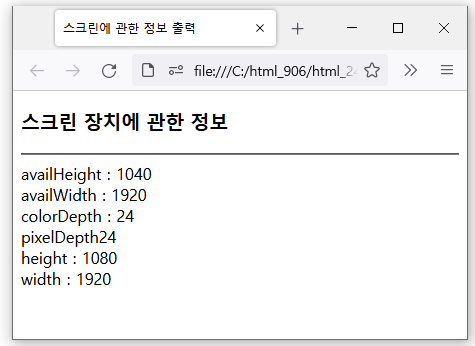
<!DOCTYPE html>
<html>
<head>
    <meta charset="UTF-8">
    <title>산수를 풀어 봅시다</title>
    <style>
        td{
            padding-left: 10px;
            padding-right: 20px;
        }
    </style>
    <script>
        function calc(){
            var total = 0;
            var qArray = document.getElementsByClassName("question");
            var aArray = document.getElementsByClassName("answer");
            for(i=0; i<qArray.length; i++){
                var question = qArray[i].innerHTML;
                var correctAnswer = eval(question); // 수식을 계산한 값
                var userAnswer = aArray[i].value; // 유저가 answer에 입력한 답
                if(userAnswer == "" || isNaN(userAnswer)){ //답이 없거나 문자가 입력된 경우
                    total += 0;
                    qArray[i].style.textDecoration = "line-through"; // 답 입력하지 않거나 문자 입력시 줄을 그음
                } else if(parseInt(userAnswer) == correctAnswer){// 답이 맞는 경우
                    total += 20;
                    qArray[i].style.textDecoration = "none";
                    // 혹시 이전에 틀린 문제에 다시 답을 하고 채점 버튼을 누르는 경우를 위해
                    // 원래 none 상태이므로 맞췄을 경우는 그냥 두어도 되지만 만약 틀린 문제(줄그어진것)을
                    //다시 풀어서 맞춘경우는 줄을 없애주어야 함으로 이 경우를 위해 none를 주었다.
                } else{ // 답이 틀린 경우
                    total += 0;
                    qArray[i].style.textDecoration = "line-through";
                }
            }

            document.getElementById("score").innerHTML = total;
        }
    </script>
</head>
<body>
    <h3>산수 문제를 풀어 봅시다.</h3>
    수식을 계산하여 답을 입력하고 채점 버튼을 누르세요.
    <hr>
    <form>
        <table>
            <tr><td class="question">5 * 6</td><td><input class="answer" type="text" size="8"></td></tr>
            <tr><td class="question">7 + 5 * 3</td><td><input class="answer" type="text" size="8"></td></tr>
            <tr><td class="question">23 * 2</td><td><input class="answer" type="text" size="8"></td></tr>
            <tr><td class="question">35 - 7</td><td><input class="answer" type="text" size="8"></td></tr>
            <tr><td class="question">50*3</td><td><input class="answer" type="text" size="8"></td></tr>

            <tr>
                <td><button type="button" onclick="calc()">채점</button></td>
                <td><span id="score">0</span></td>
            </tr>
        </table>
    </form>

</body>
</html>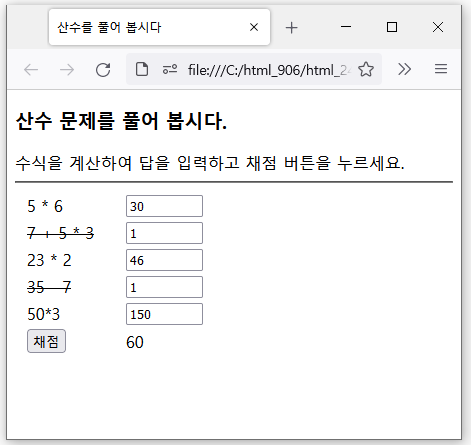 |
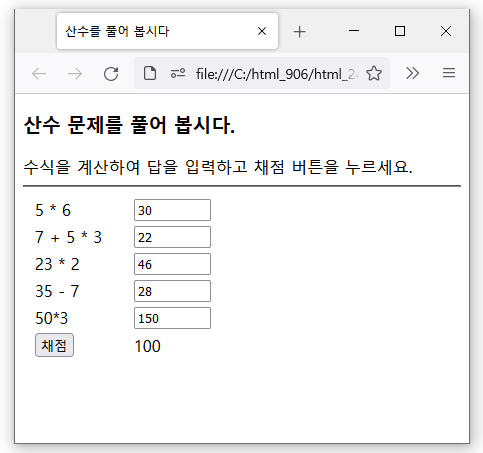 |
random()을 이용한 산수 계산 만들기
<!DOCTYPE html>
<html>
<head>
<meta charset="UTF-8">
<title>산수를 풀어 봅시다2</title>
<style>
td {
padding-left: 10px;
padding-right: 20px;
}
</style>
<script>
function calc() {
var total = 0;
var qArray = document.getElementsByClassName("question");
var aArray = document.getElementsByClassName("answer");
for (i = 0; i < qArray.length; i++) {
var question = qArray[i].innerHTML;
var correctAnswer = Math.floor(eval(question)); // 수식을 계산한 값
var userAnswer = aArray[i].value; // 유저가 answer에 입력한 답
if (userAnswer == "" || isNaN(userAnswer)) { //답이 없거나 문자가 입력된 경우
total += 0;
qArray[i].style.textDecoration = "line-through"; // 답 입력하지 않거나 문자 입력시 줄을 그음
} else if (parseInt(userAnswer) == correctAnswer) {// 답이 맞는 경우
total += 1;
qArray[i].style.textDecoration = "none";
// 혹시 이전에 틀린 문제에 다시 답을 하고 채점 버튼을 누르는 경우를 위해
} else { // 답이 틀린 경우
total += 0;
qArray[i].style.textDecoration = "line-through";
}
}
document.getElementById("score").innerHTML = total;
}
function makeExpression() {
var qArray = document.getElementsByClassName("question");
var aArray = document.getElementsByClassName("answer");
for (i = 0; i < qArray.length; i++) {
var number1 = Math.floor(Math.random() * 20) + 1;
var number2 = Math.floor(Math.random() * 20) + 1; // 결코 0이 될수 없음
var op = Math.floor(Math.random() * 4); // 0,1,2,3 이 가능함 (연산자를 만들기 위한 난수)
var operator = "+"; // 디폴트
switch (op) {
case 0: operator = "+"; break;
case 1: operator = "-"; break;
case 2: operator = "*"; break;
case 3: operator = "/"; break;
}
qArray[i].innerHTML = number1 + operator + number2;
qArray[i].style.textDecoration = "none";
aArray[i].value = ""; // 답 입력난 지우기
document.getElementById("score").innerHTML = 0; // 맞은 문항 수 지우기
}
}
</script>
</head>
<body onload="makeExpression()">
<h3>산수 문제를 풀어 봅시다.</h3>
자동으로 문제가 만들어 집니다. 답 입력 후 채점 버튼을 누르세요.
다시 버튼을 누르면 새로운 문제가 출력됩니다. 나누기 결과는 정수입니다.
<hr>
<form>
<table>
<tr>
<td class="question"></td>
<td><input class="answer" type="text" size="8"></td>
</tr>
<tr>
<td class="question"></td>
<td><input class="answer" type="text" size="8"></td>
</tr>
<tr>
<td class="question"></td>
<td><input class="answer" type="text" size="8"></td>
</tr>
<tr>
<td class="question"></td>
<td><input class="answer" type="text" size="8"></td>
</tr>
<tr>
<td><button type="button" onclick="calc()">채점</button></td>
<td><span id="score">0</span>
<button type="button" onclick="makeExpression()">다시</button>
</td>
</tr>
</table>
</form>
</body>
</html>
<!DOCTYPE html>
<html>
<head>
<meta charset="UTF-8">
<title>getElementById</title>
<script>
    function process1(){
        var ob = document.getElementById("txt").value; // 입력창의 내용을 가져와서
        document.getElementById("view1").innerText=ob; // div에 뿌림
        document.getElementById("txt").value=""; //뿌리고 나서 입력창은 비워줌
    }
    function process2(){
        var ob = document.getElementById("txt").value;
        document.getElementById("view2").innerText=ob;
        document.getElementById("txt").value="";
    }
</script>
</head>
<body>
    <input type="text" id="txt" size="20" name="text">
    <input type="button" value="출력1" onclick="process1()">
    <input type="button" value="출력2" onclick="process2()">

    <br><br><br>
    <div id="view1"></div>
    <div id="view2"></div>
</body>
</html>
이벤트 리스너 추가하기/ 제거하기
<!DOCTYPE html>
<html>
<head>
<meta charset="UTF-8">
<title>표준 이벤트 모델</title>
<style>
#box {
background-color: orange;
border: 1px solid;
padding: 5px;
color: white;
width: 300px;
height: 200px;
}
</style>
</head>
<body>
<div id="box">
<button onclick="addEventHandler()" id="startbtn">시작</button>
<button onclick="removeHandler()" id="stopbtn">정지</button>
</div>
<p id="demo"></p>
<script>
function myFunction() {
document.getElementById("demo").innerHTML
= " x좌표: " + event.x + " Y좌표: " + event.y;
}
function addEventHandler() {
document.getElementById("box").addEventListener("mousemove", myFunction); // 이벤트 추가
}
function removeHandler() {
document.getElementById("box").removeEventListener("mousemove", myFunction); // 이벤트 제거
//addEventListener()를 사용해 이벤트를 추가한 경우
//반대로 이를 제거할 수 있으며 이때 removeEventListener()를 사용한다.
}
</script>
</body>
</html>
History
<!DOCTYPE html>
<html>
<head>
<meta charset="UTF-8">
<title>history 객체</title>
<script>
    document.write("방문한 페이지 수 : "+history.length);
</script>
</head>
<body>
    <h3>History 객체 연습 (첫번째 페이지)</h3>
    <a href="test1.html">다음 페이지</a><br><br>
    <input type="button" value="이전으로11" onclick="javascript:history.back()">
    <input type="button" value="다음으로11" onclick="history.forward()">
    <input type="button" value="처음으로11" onclick="history.go(-2)"> <!--두단계 전으로 되돌아간다-->
</body>
</html>
<!DOCTYPE html>
<html>

<head>
    <meta charset="UTF-8">
    <title>사이트 접속</title>
    <script>
        function loadSite(select) {
            var index = select.selectedIndex;
            var site = select.options[index].value;
            window.open(site, "", "left=500,top=400,width=500,height=400");
        }
    </script>
</head>

<body>
    <h3>옵션 선택으로 사이트 접속</h3>
    옵션 선택마다 새 윈도우에 접속 합니다.
    <hr>
    <form>
        <p>접속할 사이트</p>
        <select onchange="loadSite(this)">
            <option value="http://www.daum.net">다음</option>
            <option value="http://www.google.com">구글</option>
            <option value="http://www.oracle.com">오라클</option>
        </select>
    </form>
</body>

</html>
<!DOCTYPE html>
<html>
<head>
<meta charset="UTF-8">
<title>HTML5를 학습하는 사이트</title>
<script>
    function printWelcom(){
        var newWin = window.open("","","width=200,height=80");
        newWin.document.write("접속 감사합니다. !!!!");
        newWin.document.close();
    }
</script>
</head>
<body onload="printWelcom()" >
    <h3>HTML5</h3>
<hr>
<p>
    HTML5를 학습하는 사이트 입니다.
    여기서 HTML3,CSS3,자바스크립트를 배울 수 있습니다.
</p>
</body>
</html>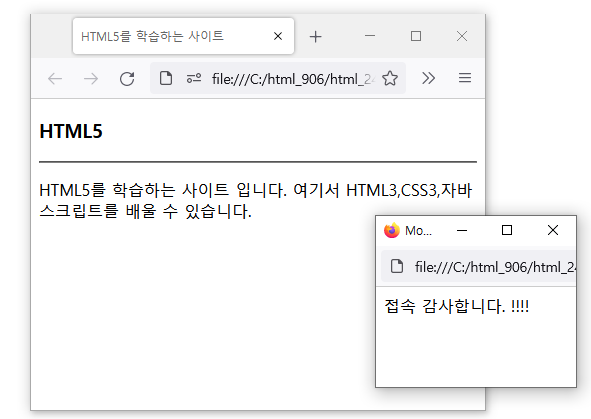
setTimeout
어떤코드를바로 실행하지않고일정시간기다린후실행해야하는경우가있다.
이럴때는자바스크립트의 setTimeout()함수를사용한다.
setTimeout() 함수는 첫번째 인자로 실행할 코드를 담고 있는 함수를 받고,
두번째인자로지연시간을밀리초(ms) 단위로 받는다.
- setTimeout : 일정시간이 지난 후에 함수가 실행되도록 처리하는 역할
- clearTimeout : setTimeout을 취소하는 역할
[변수] = setTimeout(함수명, 함수가 실행될 시간(ms 단위));
clearTimeout([변수]);
<!DOCTYPE html>
<html>

<head>
    <meta charset="UTF-8">
    <title>window 객체</title>
    <script>
        window.onload = function () {
            var win = window.open('win_1.html', '', 'width=300,height=200');
            win.moveTo(100, 100);
            window.setTimeout(function () { win.close(); }, 5000); // 5초가 지난 후 win창이 사라짐
        }
    // 어떤 코드를 바로 실행하지 않고 일정 시간 기다린 후 실행해야하는 경우가 있다.
    // 이럴때는 자바스크립트의 setTimeout() 함수를 사용한다.
    // setTimeout() 함수는 첫번째 인자로 실행할 코드를 담고 있는 함수를 받고,
    // 두번째 인자로 지연시간을 밀리초(ms) 단위로 받는다.
    </script>
</head>

<body>
    <hr size="5" color="red">
    setTimeout Test <br>
    setTimeout Test <br>
    setTimeout Test <br>
    <hr size="5" color="green">
</body>
</html>
win_1.html
<!DOCTYPE html>
<html>
<head>
<meta charset="UTF-8">
<title>setTimeout() 함수 Test</title>
</head>
<body bgcolor="green">
    즐거운 하루 <br>
    시원한 여름 날씨 <br>
    아름다운 코스모스

</body>
</html>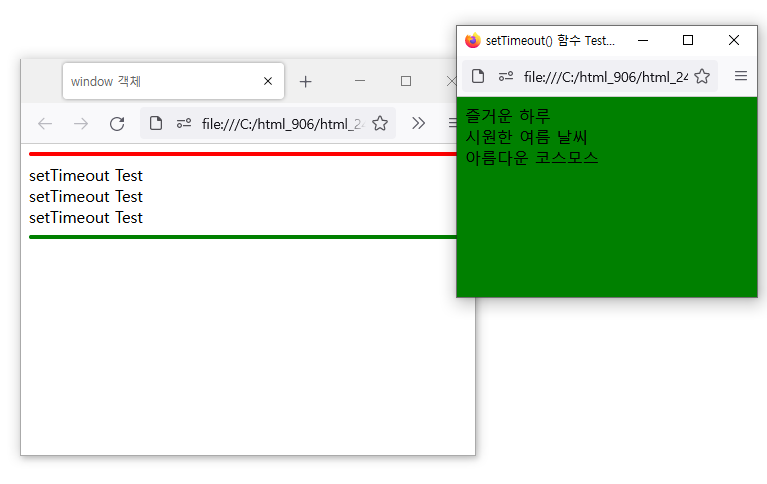
5초가 지나면 초록색 창이 사라짐 (닫힘)
<!DOCTYPE html>
<html>

<head>
    <meta charset="UTF-8">
    <title>setTimeout()으로 웹 페이지 자동 연결</title>
</head>

<body>

    <h3>이미지에 마우스를 올리고 5초간 그대로 있을 때 사이트로 이동합니다.</h3>
    <hr>
    <img id="img" src="../images/naver.gif" onmouseover="startTime(5000)" onmousemove="cancelTimer()">
    <script>
        var timerID = null;
        function startTime(time) {
            //타이머 시작
            timerID = window.setTimeout("load('http://www.naver.com')", time);

            //툴팁 메세지
            document.getElementById("img").title = "타이머 작동 시작 ...";
        }
        function calcelTimer() {
            if (timerID != null)
                window.clearTimeout(timerID); // 타이머 중단
        }
        function load(url) {
            window.location = url; // 윈도우에 url 사이트 로드
        }
    </script>
</body>
</html>
이미지에 마우스를 올리고 5초간 그대로 있을 때 사이트로 이동합니다.

시계만들기
<!DOCTYPE html>
<html>

<head>
    <meta charset="UTF-8">
    <title>setTimeout() / clearTimeout()</title>
    <style>
        div {
            display: inline-block;
            width: 7em;
            border: 2px solid darkgray;
            background-color: aliceblue;
        }
    </style>

    <script>
        function startClock() {
            var clock = document.getElementById("clock");
            timeout(clock);
        }
        function timeout(obj) {
            var current = new Date();
            obj.innerHTML = current.toLocaleTimeString();
            setTimeout("timeout(clock)", 1000); // 1초 후 timeout()호출
        }
    </script>
</head>

<body onload="startClock()">
    <h3>div 태그에 시계 만들기</h3>
    <hr size="5" color="red">
    <div id="clock"></div>
</body>
</html>
1초마다 호출된다 . 즉 1초마다 화면이 바뀌면서 1초후 시간이 계속해서 표시된다.
이러한 방식으로 시간이 흘러가는 시계를 구현하였다.
location
<!DOCTYPE html>
<html>

<head>
    <meta charset="UTF-8">
    <title>location 객체 </title>
    <script>
        var t = new Date();
        document.write(t.getHours() + ":" + t.getMinutes() + ":" + t.getSeconds());

        setInterval(function () {
            location.reload(); // 현재 문서를 리로드 하는 방법
        }, 1000);

        // 웹페이지의 특정 부분을 주기적으로 업데이트 해줘야 하거나,
        // 어떤 API로 부터 변경된 데이터를 주기적으로 받아와야 하는 경우가 있는데 이럴때는
        // 자바스크립트의 setInterval() 함수를 사용할 수 있다.
        // setInterval()함수는 어떤 코드를 일정한 시간 간격을 두고 반복해서 실행하고 싶을떄 사용한다.

        document.write("<br>현재 문서의 주소는 " + location.href + "입니다.");
        console.log(location.toString(), location.href);

        document.write("<br>현재 문서의 호스트 이름은 " + location.hostname + "입니다.");
        document.write("<br>현재 문서의 파일 경로명은 " + location.pathname + "입니다.");

    // Location 객체는 문서의 주소와 관련된 객체로 Window 객체의 프로퍼티이다.
    // 이 객체를 이용해서 윈도우의 문서 URL을 변경 할 수 있고, 문서의 위치와 관련해서 다양한 정보를 얻을 수 있다.
    </script>
</head>
<body>
</body>
</html>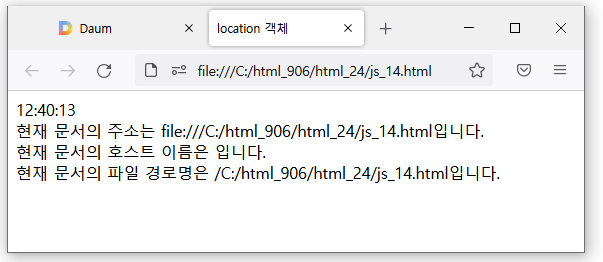
setIntervar
setInterval : 일정한 시간 마다 함수가 실행되도록 처리하는 역할
clearInterval : setInterval로 설정한 작업을 취소하는 역할
[변수] = setInterval(함수명, 함수가 실행될 시간(ms));
clearInterval([변수]);
<!DOCTYPE html>
<html>
<head>
<meta charset="UTF-8">
<title>setInterval()로 텍스트 회전</title>
</head>
<body>

    <h3>텍스트가 자동 회전하며, 마우스로 클릭하면 중단합니다.</h3>
    <hr>
    <div><span id="span" style="background-color: yellow;">돌고 또 도는 텍스트입니다.</span></div>

    <script>
        var span = document.getElementById("span");
        var timerID = setInterval("doRotate()",200); //200ms 주기로 doRotate() 호출
        var flag = true;
        if(flag){
            span.onclick=function(e){ // 마우스 클릭 이벤트 리스너
                clearInterval(timerID); // 타이머 해제, 문자열 회전 중단
                flag = false;
            }
        }else{
                timerID = setInterval("doRotate()",200);
                flag = true;
            }
            function doRotate(){
                var str = span.innerHTML;
                var firstChar = str.substr(str.length-1,1);
                var remains = str.substr(0,str.length-1);
                str = firstChar+remains;
                span.innerHTML = str; // str 텍스트를 span 객체에 출력
            }
    </script>
</body>
</html>텍스트가 자동 회전하며, 마우스로 클릭하면 중단합니다.
돌고 또 도는 텍스트입니다.
이렇게 하면 글자가 반대 방향으로 돌아감
function doRotate(){
                var str = span.innerHTML;
                var firstChar = str.substr(0,1);
                var remains = str.substr(1,str.length-1);
                str = remains+firstChar;
                span.innerHTML = str; // str 텍스트를 span 객체에 출력
            }
doRotate() 해석
  function doRotate(){
                var str = span.innerHTML; // 내부 글자를 가져옴
                var firstChar = str.substr(str.length-1,1); // 맨뒤의 글자를 분리
                var remains = str.substr(0,str.length-1); // 맨뒤를 제외한 나머지 글자들
                str = firstChar+remains; // 맨뒤글 + 나머지글 형식으로 str을 변경
                //즉 글자가돌아서 맨뒤의 것이 앞으로 온 것 처럼 만들어줌
                span.innerHTML = str; // str 텍스트를 span 객체에 출력
            }
            //맨뒤의 것을 앞으로 옮기는 이러한 것을 계속해서 반복해서
            //글자가 도는 것 처럼 보이게 만들어줌
Scroll
| scrollBy ( X , Y ) | scrollTo ( X, Y) |
| 상대적 위치 현재 위치를 기준으로 파라미터 값으로 넘겨준 만큼 이동한다. 창을 상대적인 좌표로 스크롤 한다. |
절대적인 위치 왼쪽 상단 모서리 부터 시작하여 전체 스크롤 값을 기준으로 파라미터로 넘겨준 값으로 이동한다. (현재 위치가 아닌 상단 모서리를 기준으로 한다.) 창을 절대적인 좌표로 이동한다. |
| scrollBy(가로스크롤 값, 세로 스크롤 값) | scrollTo (가로 스크롤 위치 값, 세로 스크롤 위치 값 ); |
| window.scrollBy(100,100); 현재 스크롤 위치에서 x스크롤을 100만큼, y 스크롤을 100만큼 이동시킨다. |
window.scrollTo(100,100); |
위 메소드 들의 차이점은 기준점, 그리고 절대적인지 상대적인지에 대해 차이가 있다.
자동스크롤
<!DOCTYPE html>
<html>

<head>
    <meta charset="UTF-8">
    <title>웹 페이지의 자동 스크롤</title>
    <script>
        function startScroll(interval) {
            setInterval("autoScroll()", interval);
        }
        function autoScroll() {
            window.scrollBy(0, 10); // 10픽셀 위로 스크롤(좌우, 상하) (위>>아래)
        }

    </script>
</head>

<body onload="startScroll(1000)">
    <h3>자동 스크롤 페이지</h3>
    <hr>
    <h3>꿈길(이동순)</h3>
    꿈길에<br>
    발자취가 있다면<br>
    님의 집 창밖<br>
    그 돌계단 길이 이미 오래 전에<br>
    모래가 되고 말았을 거예요<br><br>
    하지만<br>
    그 꿈길에서 자취 없다 하니<br>
    나는 그것이 정말 서러워요<br><br>
    이 밤도<br>
    나는 님의 집 창밖<br>
    그 돌계단 위에 홀로 서서<br>
    혹시라도 님의 목소리가 들려올까<br>
    고개 숙이고 엿들어요<br>
</body>

</html>
window.print()
<!DOCTYPE html>
<html>

<head>
    <meta charset="UTF-8">
    <title>웹 페이지 프린트</title>
</head>

<body>
    <h3>웹 페이지 프린트</h3>
    <hr>
    <p>window 객체의 print() 메소드를 호출하면 window 객체에 담겨있는 웹 페이지가 프린트 됩니다.</p>
    <p>
        <a href="javascript:window.print()">이곳을 누르면 프린트 됩니다.</a>
    </p>
    <div id="logoDiv">
        <img src="../images/apple.png" alt="이미지 없음">
    </div>
    <p><input type="button" value="프린트" onclick="window.print()"></p>
</body>

</html>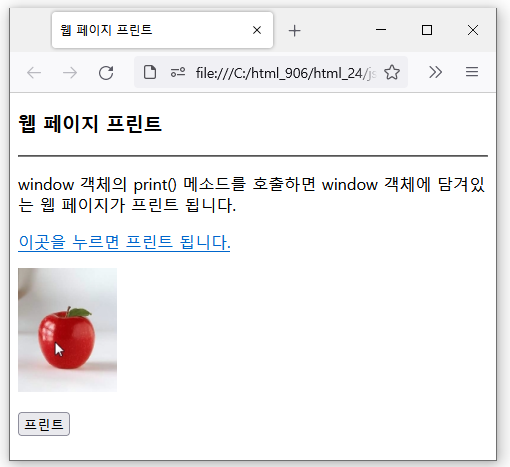 |
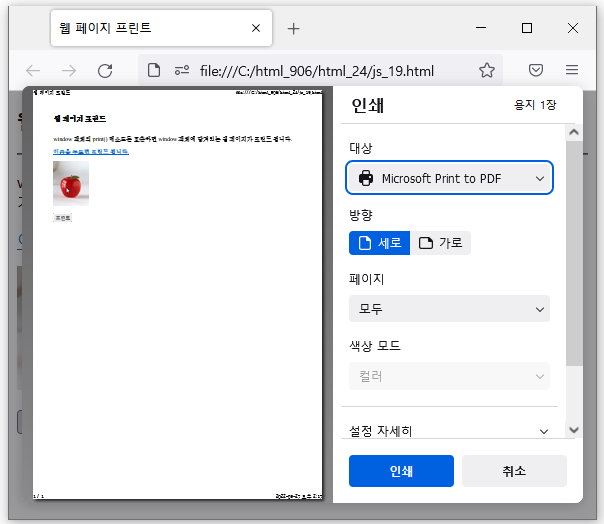 |
버튼과 링크 둘다에 window.print()를 달아주었다.
'KH > JavaScript' 카테고리의 다른 글
| HTML5 와 Canvas (0) | 2022.09.28 |
|---|---|
| JS_JSON / location (0) | 2022.09.28 |
| JS_BOM(2) screen 객체, history 객체 (0) | 2022.09.26 |
| JS_BOM (Browser Object Model) (1) | 2022.09.26 |
| JS_DOM(Document Object Model) (1) | 2022.09.22 |